Módulo de desistimiento para PrestaShop: cómo funciona y cómo facilita las devoluciones

Cuando una persona compra por Internet y quiere devolver un producto, lo último que necesita es buscar una dirección de correo, explicar varias veces su caso o esperar sin saber qué ocurre. Un proceso claro de desistimiento mejora la experiencia del cliente y también ahorra trabajo a la tienda.
El módulo de desistimiento para PrestaShop reúne todo el proceso: el cliente localiza su pedido, elige los productos que quiere devolver y recibe un justificante. Desde el panel de administración, el equipo de la tienda puede revisar la solicitud, cambiar su estado y mantener toda la información ordenada.
El resultado es una forma más sencilla y profesional de gestionar el derecho de desistimiento, tanto para el comprador como para el equipo que atiende sus solicitudes.
Importante: el módulo es una herramienta de gestión. Cada tienda debe revisar sus textos legales, plazos y excepciones con el asesoramiento que corresponda.
En pocas palabras: qué hace este módulo
El módulo conecta al cliente con la tienda en unos pocos pasos:
- El cliente encuentra su pedido con su email y su referencia.
- Selecciona el producto o los productos que quiere devolver.
- Indica el motivo y añade un mensaje si lo necesita.
- Recibe un número de solicitud y un justificante en PDF.
- La tienda ve la solicitud en su panel y puede responderla desde allí.
No hace falta que el cliente entienda nada de tecnología. La pantalla le guía y la tienda recibe la información preparada para poder actuar.
Cómo puede solicitar una devolución el cliente
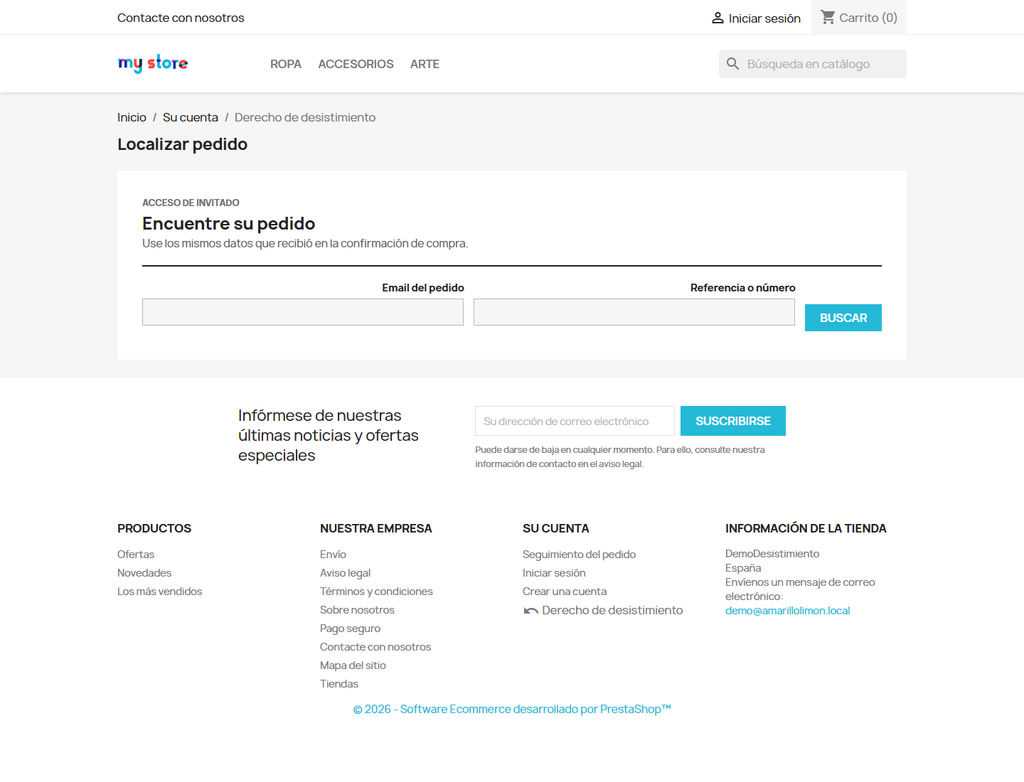
El acceso puede aparecer en el área de cliente y también puede estar disponible para quien compró como invitado. En este último caso, solo tiene que introducir el email utilizado en el pedido y su referencia o número.
El módulo comprueba que esos datos coincidan con un pedido real y muestra únicamente la información necesaria para iniciar la solicitud. Así, un cliente invitado puede hacer la gestión sin crear una cuenta ni iniciar sesión.
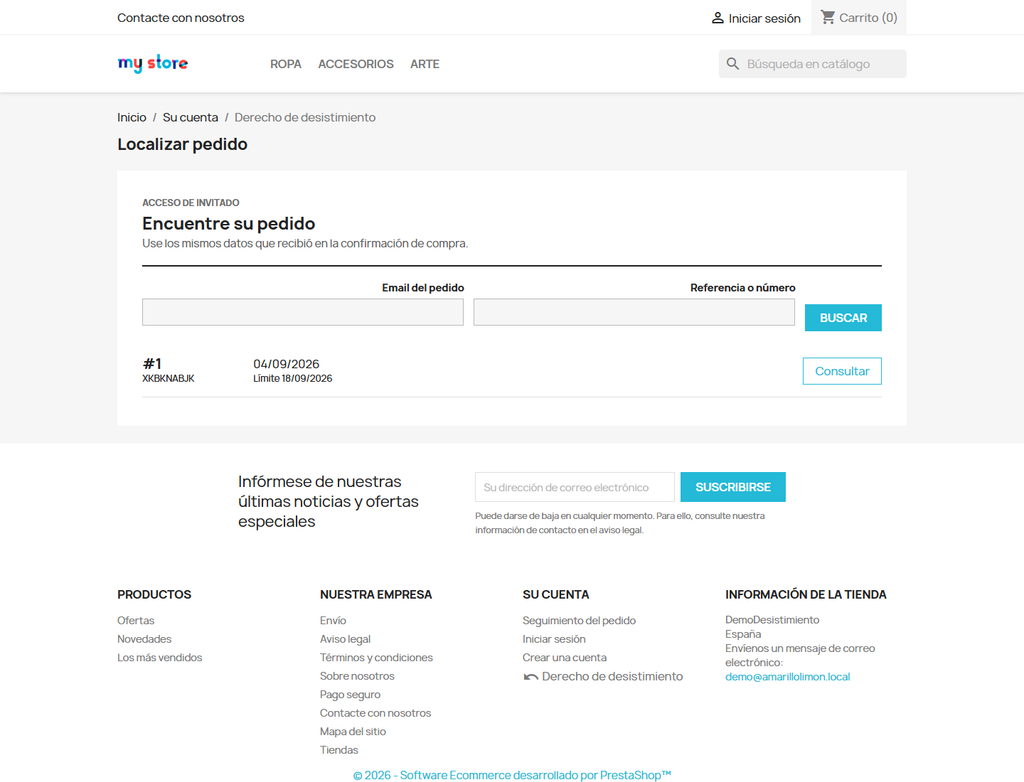
Una vez localizado el pedido, el proceso es muy sencillo:
- Se muestran los productos que se pueden incluir en la devolución.
- El cliente marca uno o varios productos y la cantidad.
- Elige un motivo y escribe un mensaje opcional.
- Confirma que quiere comunicar el desistimiento.
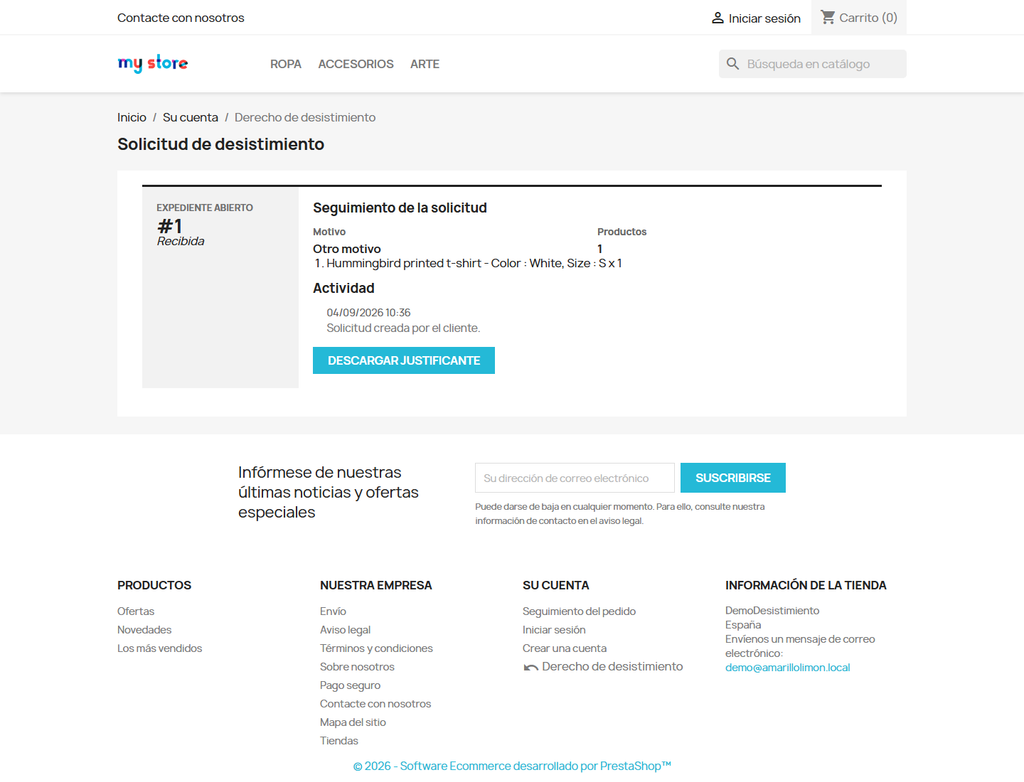
- El sistema guarda la solicitud y muestra su seguimiento.
- Puede descargar el justificante en PDF.
En la pantalla de seguimiento aparecen el número de solicitud, el estado, los productos incluidos y los cambios realizados. Si la tienda actualiza la solicitud, el cliente puede recibir un email informativo.
Cómo protege la información del pedido
El formulario público pide dos datos: el email del pedido y la referencia o número de compra. El módulo los comprueba antes de mostrar cualquier información.
Cuando encuentra el pedido, crea un enlace temporal y seguro para continuar. Ese enlace solo permite consultar la compra que se acaba de localizar y deja de ser útil fuera de ese contexto.
Además, cada nueva solicitud vuelve a comprobar los datos, el plazo y los productos seleccionados. De esta forma, saber un número de pedido por sí solo no permite consultar la información de otra persona.
Cómo sabe el módulo si un producto se puede devolver
No todos los productos tienen por qué seguir las mismas reglas. Por eso el módulo revisa cada producto del pedido por separado. Si una compra incluye varios artículos, el cliente puede solicitar solo los que correspondan.
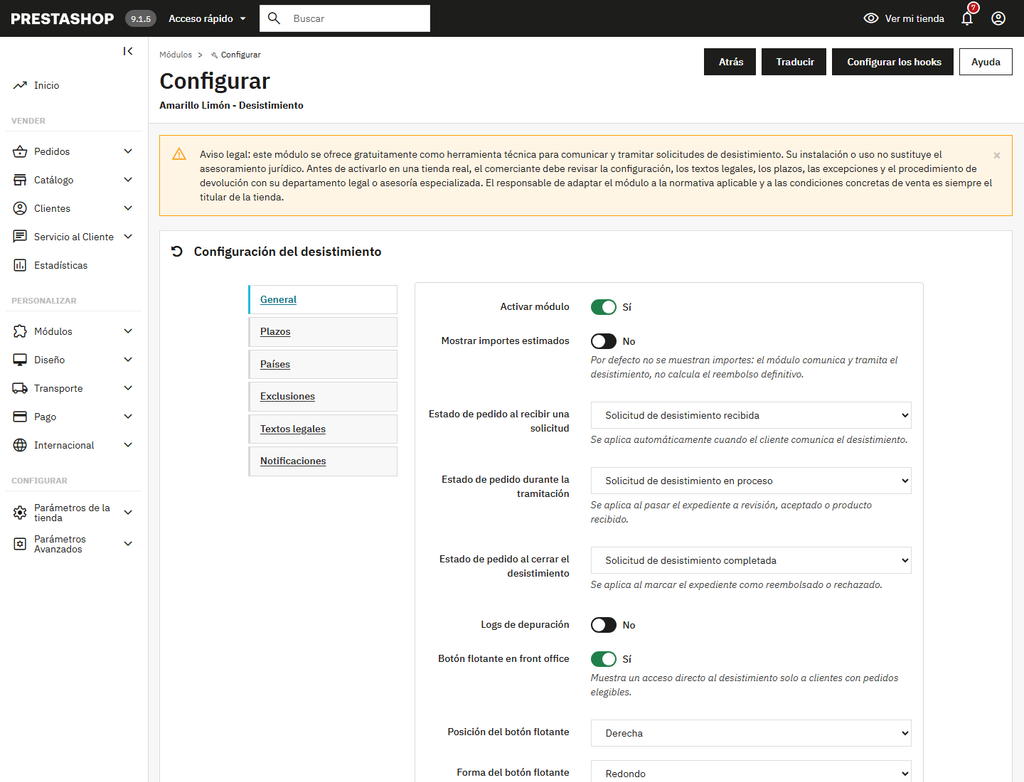
La tienda puede decidir las reglas que necesita:
- Desde qué momento empieza el plazo: por ejemplo, cuando el pedido aparece como enviado.
- Cuántos días tiene el cliente: se cuentan días naturales.
- En qué países se ofrece: se pueden seleccionar los países activos que correspondan.
- Qué productos no se admiten: por ejemplo, artículos de determinadas categorías o marcas.
- Qué características quedan fuera: como una composición, un color o una talla concreta.
El módulo calcula la fecha de inicio y la fecha límite a partir del pedido. En el panel de la tienda se puede ver rápidamente si la solicitud está dentro de plazo y cuántos días quedan.
Estas opciones ayudan a aplicar las condiciones de la tienda, pero no sustituyen la revisión de las excepciones legales que correspondan a cada negocio.
Excluir productos, categorías y marcas de forma sencilla
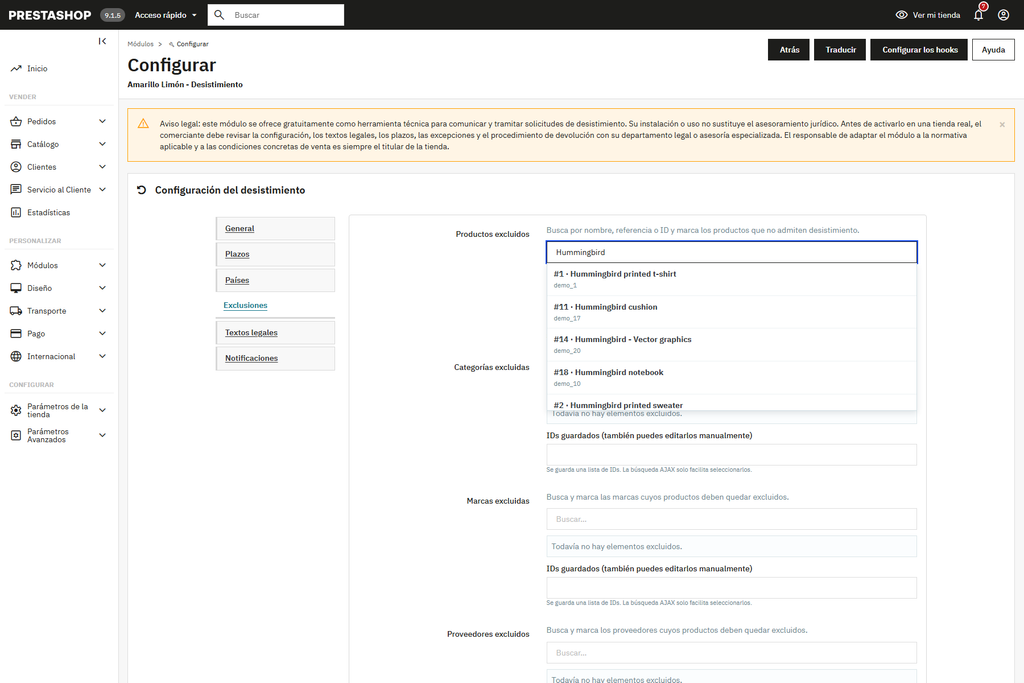
Cuando una tienda tiene muchos productos, escribir listas interminables de identificadores no resulta práctico. El módulo incluye buscadores para localizar cada elemento por su nombre y marcarlo con un clic.
La búsqueda automática permite trabajar con seis tipos de exclusiones:
| Qué puedes excluir | Cómo lo encuentras | Para qué sirve |
|---|---|---|
| Producto | Nombre, referencia o número | Evitar la devolución de un artículo concreto |
| Categoría | Nombre y ruta dentro del árbol | Excluir una familia completa de productos |
| Marca | Nombre del fabricante | Aplicar la regla a una marca |
| Proveedor | Nombre del proveedor | Aplicar la regla a un proveedor |
| Característica | Nombre y valor | Excluir una composición u otra característica |
| Atributo | Grupo y valor | Excluir un color, talla u opción concreta |
Solo hay que escribir unas letras, elegir el resultado correcto y continuar. El elemento elegido queda visible como una etiqueta, para que sea fácil revisar qué productos o categorías están excluidos.
También se mantienen los campos manuales para tiendas antiguas o para productos que ya no aparecen en el catálogo. La búsqueda se hace automáticamente y muestra los resultados sin recargar toda la página, por lo que la configuración resulta mucho más cómoda.
La tienda ve cada solicitud ordenada
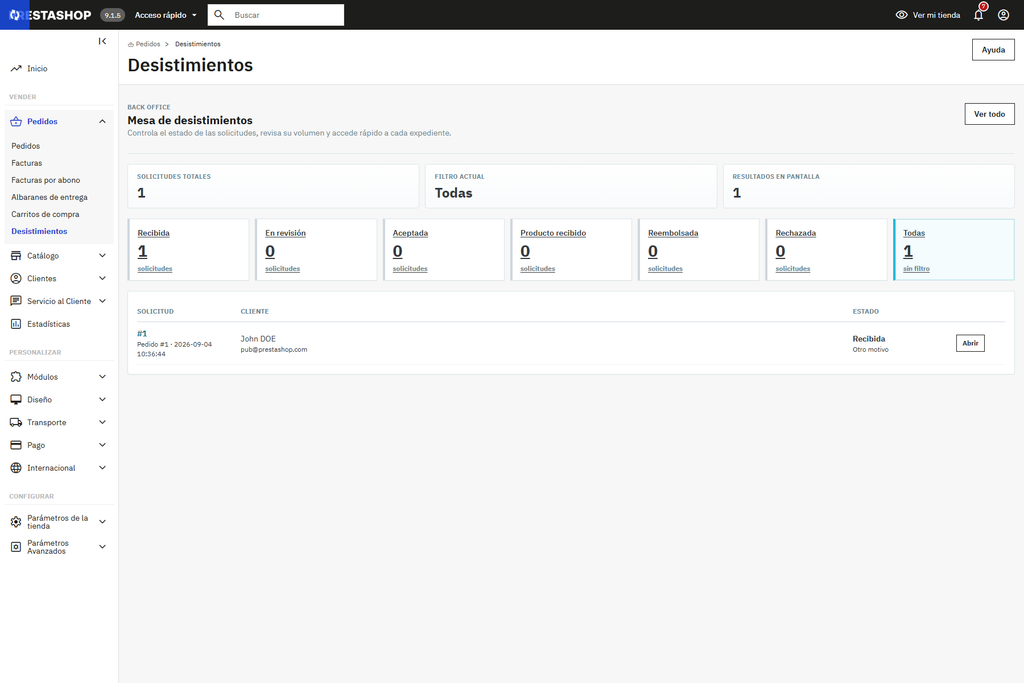
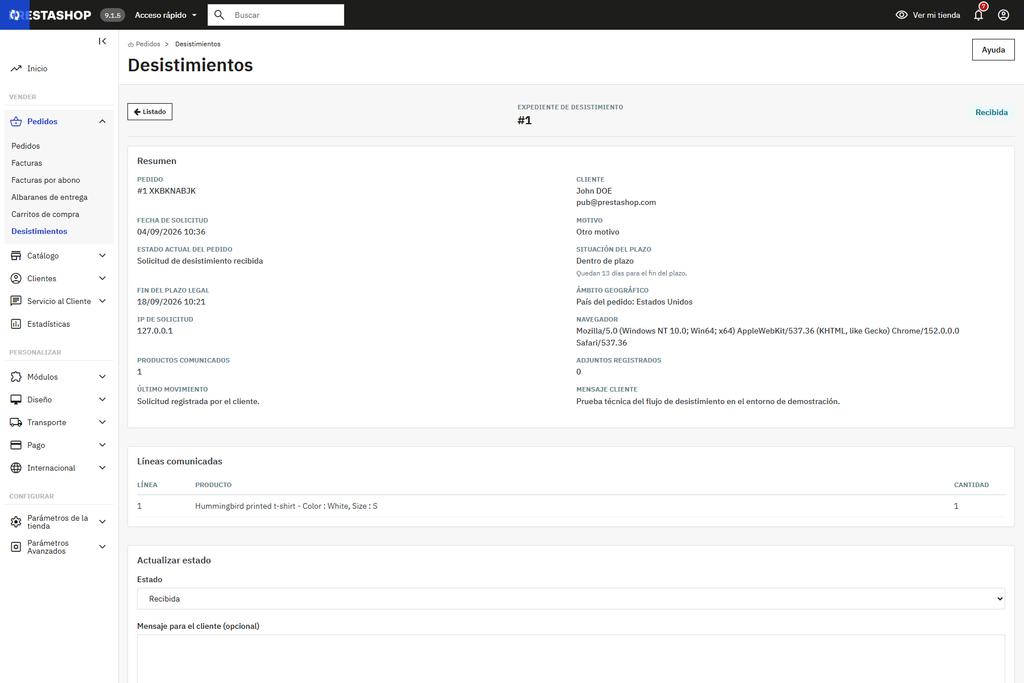
Cuando el cliente confirma el formulario, la tienda recibe una ficha nueva relacionada con el pedido. En ella quedan reunidos los productos, el motivo, el mensaje y la fecha de la solicitud. También se guarda cada cambio para que el equipo sepa qué ha ocurrido.
La tienda puede avanzar la solicitud por distintos estados:
Recibida -> En revisión -> Aceptada -> Producto recibido -> Reembolsada
También existe el estado Rechazada para los casos en los que la solicitud no pueda aceptarse. Los nombres y los cambios de estado se pueden adaptar a la forma de trabajar de cada tienda.
Desde el detalle de la solicitud, el equipo puede consultar:
- el pedido, el cliente y sus datos de contacto;
- la fecha de solicitud y el último día disponible;
- el motivo, el mensaje y los productos elegidos;
- los documentos o imágenes adjuntos;
- los cambios realizados y la actividad completa.
El equipo puede cambiar el estado, enviar un mensaje al cliente, añadir notas internas y adjuntar documentos. Las notas internas solo las ve la tienda y no se incluyen en los emails del comprador.
Justificante y seguimiento para el cliente
Después de enviar la solicitud, el cliente obtiene un justificante en PDF con los datos principales de la comunicación y los productos seleccionados.
Puede descargarlo en ese momento o volver a hacerlo desde la página de seguimiento. La tienda conserva la solicitud junto al pedido, de modo que el cliente tiene un comprobante y el equipo mantiene una referencia clara para atenderlo.
Emails automáticos y personalizables
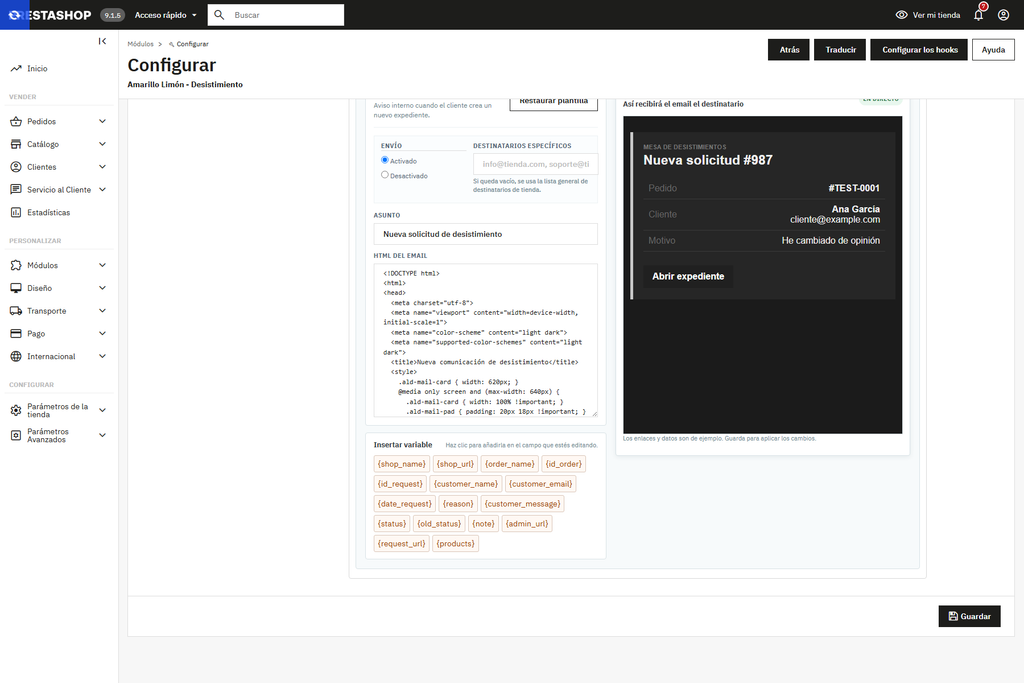
Los emails del módulo se gestionan desde una pestaña propia. Así, la tienda puede decidir qué avisos quiere enviar y adaptar el mensaje a su forma de comunicarse.
Para cada aviso se puede elegir el idioma y editar:
- si está activado;
- quién lo recibe;
- el asunto;
- el diseño y el texto del email;
- los datos que aparecerán automáticamente.
Los eventos incluidos son:
- Nueva solicitud · Tienda: aviso interno al crear un expediente.
- Acuse de recibo · Cliente: confirmación al cliente con el justificante.
- Cambio de estado al cliente · Cliente: respuesta cuando la tienda actualiza el expediente.
- Copia de cambios a la tienda · Tienda: copia interna de los movimientos.
El editor muestra una previsualización inmediata con datos de ejemplo. Así se puede comprobar cómo quedará el email antes de guardarlo. La previsualización no envía ningún correo.
Las variables son etiquetas entre llaves que el módulo sustituye por los datos reales de cada solicitud. Por ejemplo, {customer_name} muestra el nombre del cliente y {products} muestra los productos seleccionados. Las disponibles son:
{shop_name} · {shop_url} · {order_name} · {id_order} · {id_request} · {customer_name} · {customer_email} · {date_request} · {reason} · {customer_message} · {status} · {old_status} · {note} · {admin_url} · {request_url} · {products}
Solo hay que pulsar una variable para insertarla en el asunto o en el diseño del email. Cuando se envía el mensaje, el módulo cambia cada etiqueta por la información real de la solicitud. {admin_url} lleva al panel de la tienda y {request_url} permite al cliente volver a consultar su solicitud.
La tienda puede indicar varios destinatarios separados por comas, punto y coma o saltos de línea. Si un aviso tiene destinatarios propios, se utilizan esos; si no, se usa la lista general.
Compatible con PrestaShop 1.6, 1.7, 8 y 9
El módulo se distribuye con compatibilidad desde PrestaShop 1.6 hasta PrestaShop 9. Esto permite utilizar una misma solución en tiendas con versiones diferentes, sin tener que cambiar el proceso para el cliente.
La instalación incluye todo lo necesario para cada generación de PrestaShop. También se adapta al panel de administración moderno de PrestaShop 9 y mantiene alternativas para las versiones anteriores.
La instalación limpia utilizada para preparar este post es PrestaShop 9.1.5. En ella se probaron el acceso de invitado, la solicitud, el seguimiento, el PDF, la bandeja de la tienda, las notificaciones y la búsqueda de los seis tipos de exclusión.
Cada tienda puede tener un tema y unas personalizaciones diferentes. Por eso, antes de actualizar o activar el módulo en producción, conviene hacer una prueba completa con un pedido de ejemplo.
Adapta el diseño a tu tienda
El módulo funciona recién instalado, pero sus colores, botones y espacios se pueden adaptar al diseño de la tienda. Para no perder esos cambios cuando se actualice el módulo, la personalización puede guardarse en el tema activo, separada de los archivos originales del módulo.
De esta forma, el módulo mantiene su funcionamiento y el tema decide el aspecto visual. No es necesario modificar directamente los archivos del módulo.
También se puede adaptar el enlace de acceso en el footer, el menú o el área de cliente, con el texto y el orden que prefiera cada tienda.
Cómo instalarlo y empezar
La puesta en marcha se resume en estos pasos:
- Instalar el módulo desde el gestor de módulos de PrestaShop.
- Revisar los días de plazo, los países y las reglas de devolución.
- Marcar los productos, categorías o marcas que no deban admitir desistimiento.
- Completar los textos legales y la información sobre la devolución.
- Activar los emails y personalizar sus destinatarios, asunto y diseño.
- Añadir el enlace al área de cliente o al footer de la tienda.
- Probar el proceso con un pedido de ejemplo, desde la búsqueda hasta el seguimiento.
Antes de ponerlo en producción, hay que limpiar los datos de prueba, comprobar la entrega real de emails y revisar que los textos reflejen las condiciones concretas de la tienda.
Conclusión: una gestión de devoluciones más sencilla
Un módulo de desistimiento para PrestaShop no sirve únicamente para añadir un botón. Su valor está en hacer más fácil todo el proceso: el cliente encuentra su pedido, selecciona los productos y recibe una confirmación, mientras la tienda recibe la información ordenada y puede responder desde el mismo panel.
Con una gestión de devoluciones clara, se reducen los emails repetidos, se evitan errores y el cliente sabe en todo momento qué ocurre con su solicitud.
Preguntas frecuentes sobre el módulo de desistimiento para PrestaShop
¿Qué es un módulo de desistimiento para PrestaShop?
Es una herramienta que permite al cliente comunicar que quiere devolver uno o varios productos de un pedido. La tienda recibe la solicitud y puede gestionarla desde el panel de administración.
¿Puede utilizarlo un cliente que compró como invitado?
Sí. El cliente puede localizar el pedido con el email utilizado en la compra y la referencia o número del pedido, sin necesidad de crear una cuenta.
¿Se pueden excluir productos o categorías?
Sí. La tienda puede excluir productos concretos, categorías, marcas, proveedores, características y atributos. Los buscadores facilitan la selección aunque el catálogo sea grande.
¿Qué emails puede enviar el módulo?
Puede enviar avisos a la tienda cuando llega una solicitud y confirmaciones o cambios de estado al cliente. Cada email permite editar destinatarios, asunto, contenido y diseño.
¿Es compatible con las versiones antiguas de PrestaShop?
La versión distribuida está preparada para PrestaShop 1.6, 1.7, 8 y 9. Aun así, se recomienda probar el flujo en la tienda concreta antes de activarlo en producción.
¿Quieres descargar el módulo de desistimiento?
Si quieres utilizarlo en tu tienda PrestaShop, escríbenos indicando qué versión utilizas y te explicaremos cómo obtenerlo.

Aretas Kamarauskas ha estado vinculado al mundo de la informática desde siempre, con una formación especializada en Desarrollo de Aplicaciones Web (DAW). A lo largo de su carrera, ha adquirido experiencia en el desarrollo y mantenimiento de plataformas eCommerce, especialmente en herramientas como Prestashop y WordPress.