PrestaShop 9.2 y las Extra Properties: campos propios sin tocar el core

PrestaShop 9.2 incorpora las Extra Properties, un sistema nativo para añadir campos propios a productos, categorías, clientes, pedidos y otras entidades sin tocar el core. Hasta ahora, cada vez que un proyecto necesitaba guardar un dato extra en la ficha de producto (como la referencia del ERP, un enlace a un manual o una marca interna) tocaba hacer un override de Product o montar un módulo a medida con su propia tabla y sus hooks para pintar el campo y guardarlo.
En este artículo repasamos cómo funcionan, qué se puede configurar desde el back office, cómo sacar esos valores en las plantillas del tema, qué pasa con la Admin API frente al webservice clásico y qué limitaciones tienen todavía en esta versión.
Qué son las Extra Properties y cómo se crean
Las Extra Properties son campos tipados que PrestaShop añade a una entidad existente mediante columnas reales en base de datos, dentro de una tabla {entidad}_extra. No es un sistema EAV de pares clave-valor: cada columna tiene su tipo SQL y se puede indexar, filtrar y ordenar directamente sin joins raros ni penalizar consultas.
Hay dos formas de darlas de alta: desde el back office, sin escribir código, o desde un módulo en su método install(). Las creadas por un módulo aparecen en modo solo lectura en el panel porque es el propio módulo quien las gestiona; las creadas a mano desde el back office se pueden editar y eliminar directamente desde ahí.
Crear un campo desde el back office
Para probarlo en un caso habitual de los proyectos que llevamos en la agencia, hemos creado en una instalación de desarrollo el campo «Código interno» en los productos, pensado para guardar la referencia que cada artículo tiene en el ERP junto a la referencia normal de PrestaShop.
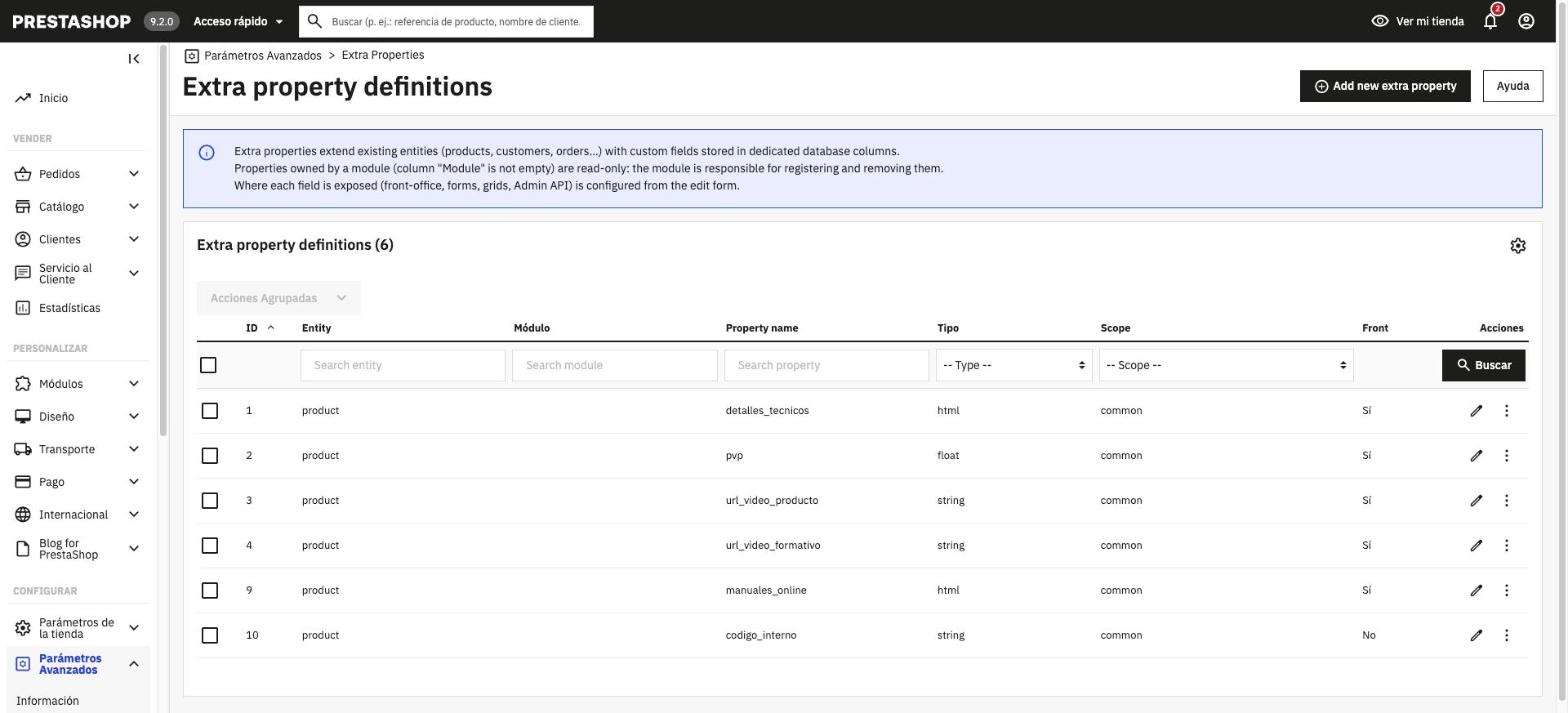
El listado de definiciones está en Parámetros avanzados > Extra Properties. En la captura ya aparece el campo creado junto a otras propiedades de la tienda de pruebas; para dar de alta uno nuevo se entra por el botón Add new extra property.
1. Definición del campo (Field definition)
El formulario se divide en cinco bloques. En el primero se define la estructura del campo en base de datos.
En Entity name indicas a qué entidad pertenece (product, category, customer, order, combination, address, cms_page, cart, manufacturer, supplier…). Sirve cualquier entidad que tenga tabla propia, incluso las de módulos de terceros; en ese caso, si el nombre de la tabla no coincide con el de la entidad, se indica aparte. Para nuestro ejemplo elegimos product.
En Property name va el identificador técnico, que será el nombre de la columna en base de datos y solo admite letras, números y guiones bajos. Aquí pusimos codigo_interno. Cuando la propiedad la registra un módulo, PrestaShop añade el nombre del módulo como prefijo ({módulo}_{propiedad}) para evitar colisiones.
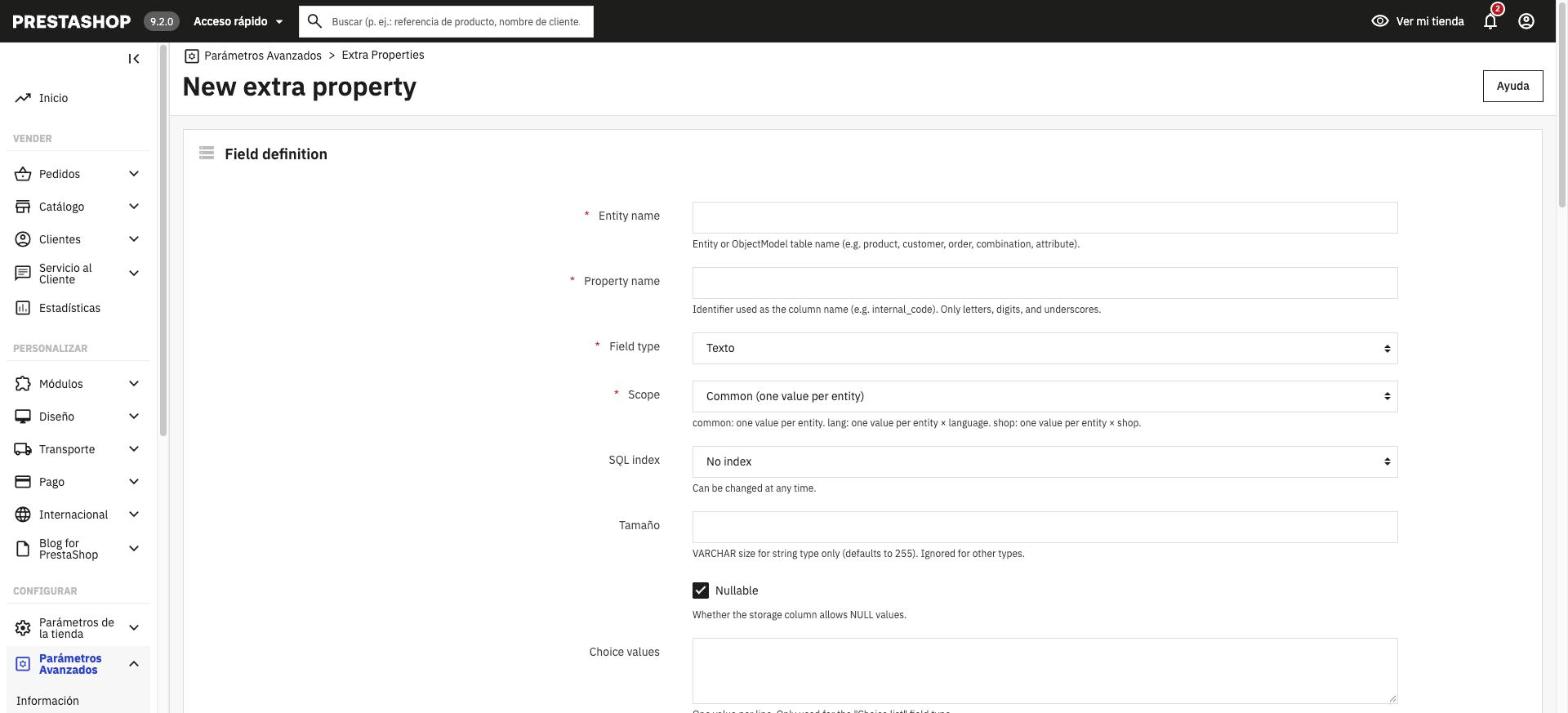
En Field type eliges el tipo de dato. Como una referencia de ERP del estilo ERP-00123 lleva letras, guiones y ceros a la izquierda que no se pueden perder, usamos Texto. Cada tipo genera una columna SQL distinta y pinta un control diferente tanto en el formulario como en el listado:
| Tipo | Columna SQL | Campo en el formulario | Columna en el listado |
|---|---|---|---|
| Integer | INT(11) | número entero | texto |
| Boolean | TINYINT(1) UNSIGNED | interruptor | interruptor |
| Texto | VARCHAR(size), 255 por defecto | campo de texto | texto |
| Decimal number | DECIMAL(20,6) | número | texto |
| Fecha | DATETIME | selector de fecha | fecha |
| Rich text (HTML) | TEXT | editor de texto enriquecido | texto |
| JSON | LONGTEXT | área de texto | no se muestra |
| Choice list | ENUM(...), o VARCHAR(64) sin opciones | desplegable | texto |
Un par de detalles prácticos sobre los tipos: en los booleanos, el interruptor del listado se puede activar y desactivar directamente sin entrar en la ficha (siempre que el usuario tenga permiso de edición en esa página), y en los campos JSON el valor se guarda codificado en la tabla pero llega ya convertido a array en PHP y en Smarty.
El Scope define cuántos valores distintos puede tener cada registro: uno común para toda la entidad, uno por idioma o uno por tienda.
| Scope | Tabla | Un valor por… |
|---|---|---|
| Common | {entidad}_extra | entidad |
| Per language | {entidad}_extra_lang | entidad e idioma |
| Per shop | {entidad}_extra_shop | entidad y tienda |
Para una referencia de ERP lo habitual es Common, porque el código no cambia entre idiomas o tiendas; para el enlace a un manual traducido, en cambio, encaja mejor Per language. Si vas a usar lang o shop en otra entidad, asegúrate de que exista su tabla {entidad}_lang o {entidad}_shop, porque si no existe PrestaShop rechazará el registro.
El resto de opciones del primer bloque afinan el comportamiento de la columna:
- Tamaño: solo aplica a los campos de texto y fija la longitud del
VARCHAR(255 si se deja vacío). Paracodigo_internolo dejamos en 64 caracteres. - SQL index: permite dejar el campo sin índice, crear un índice normal para acelerar búsquedas y filtros o marcarlo como único si no puede repetirse entre productos. Es una de las pocas opciones que se puede modificar después.
- Nullable: indica si la columna admite
NULLcuando el producto todavía no tiene valor. Si creas el campo como no nulo, más adelante podrás pasarlo a nullable, pero no al revés. - Choice values: solo para campos de tipo lista, con una opción por línea. Una vez en uso puedes añadir opciones nuevas, pero no eliminar las existentes.
- Default value: es el valor que devuelve PrestaShop cuando no hay nada guardado y el que aparece precargado al crear una entidad nueva (salvo en campos por idioma). En la mayoría de tipos se guarda como
DEFAULTen SQL; en HTML y JSON se almacena aparte y se aplica al leer.
Revisa bien entidad, nombre, tipo, scope y valor por defecto antes de guardar, porque el back office bloquea esos campos una vez creados. El tamaño de un texto sí se puede ampliar más adelante, pero si necesitas acortarlo o cambiar el tipo tocará hacer copia de los datos, borrar la propiedad con «Delete + drop column» (que elimina también el contenido) y volver a crearla.
2. Visibilidad y obligatoriedad (Visible en)
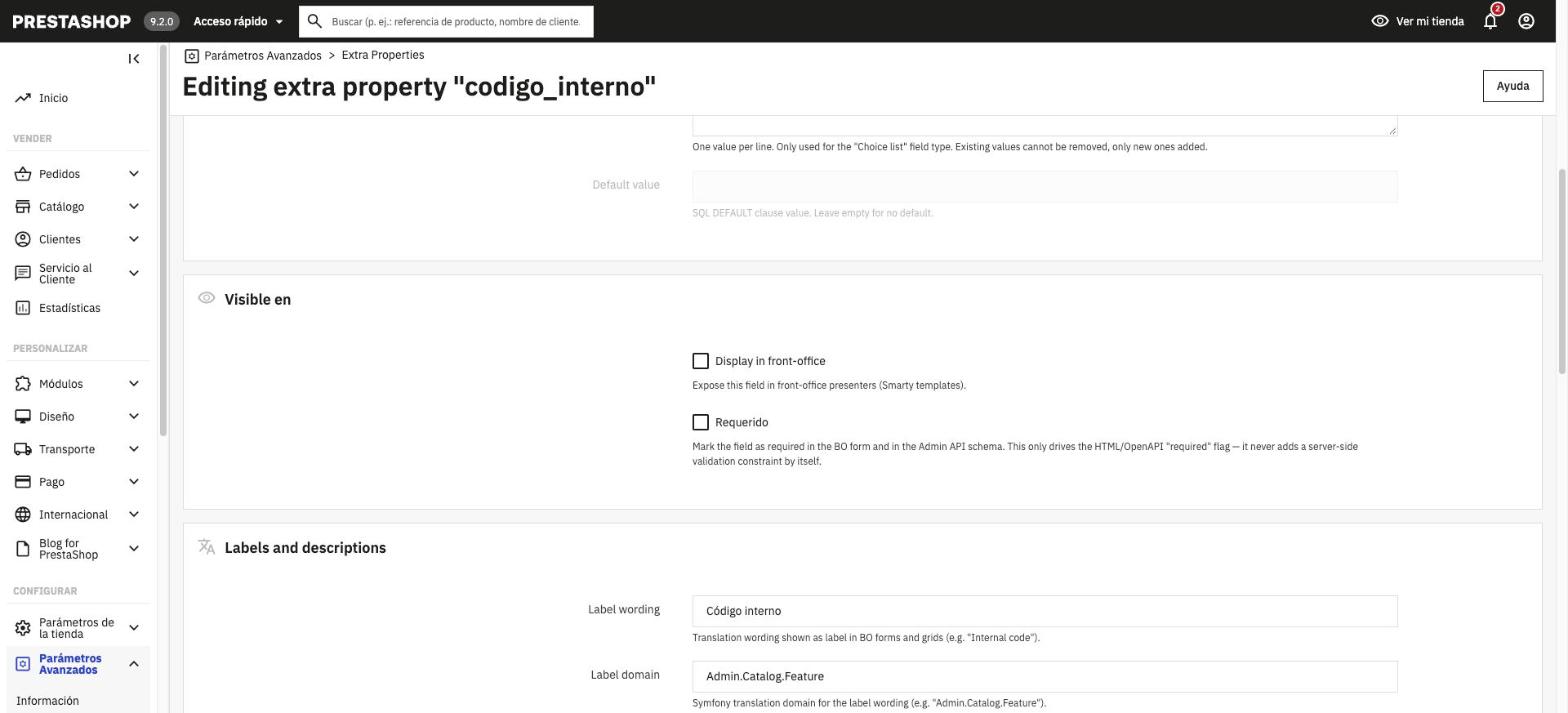
El segundo bloque tiene dos casillas:
Display in front-office controla si el valor se pasa a los presenters del front office y, por tanto, si estará disponible en las plantillas Smarty. Si el dato es solo para uso interno del equipo de catálogo, se deja desmarcada y el campo solo existe en el back office y en la API.
Requerido marca el campo como obligatorio a nivel visual en el formulario del back office y en el esquema de la API, pero no añade validación real en el servidor. Si necesitas que PrestaShop rechace de verdad un envío vacío, tienes que añadir la regla NotBlank en el bloque de validación.
3. Etiquetas y descripciones (Labels and descriptions)
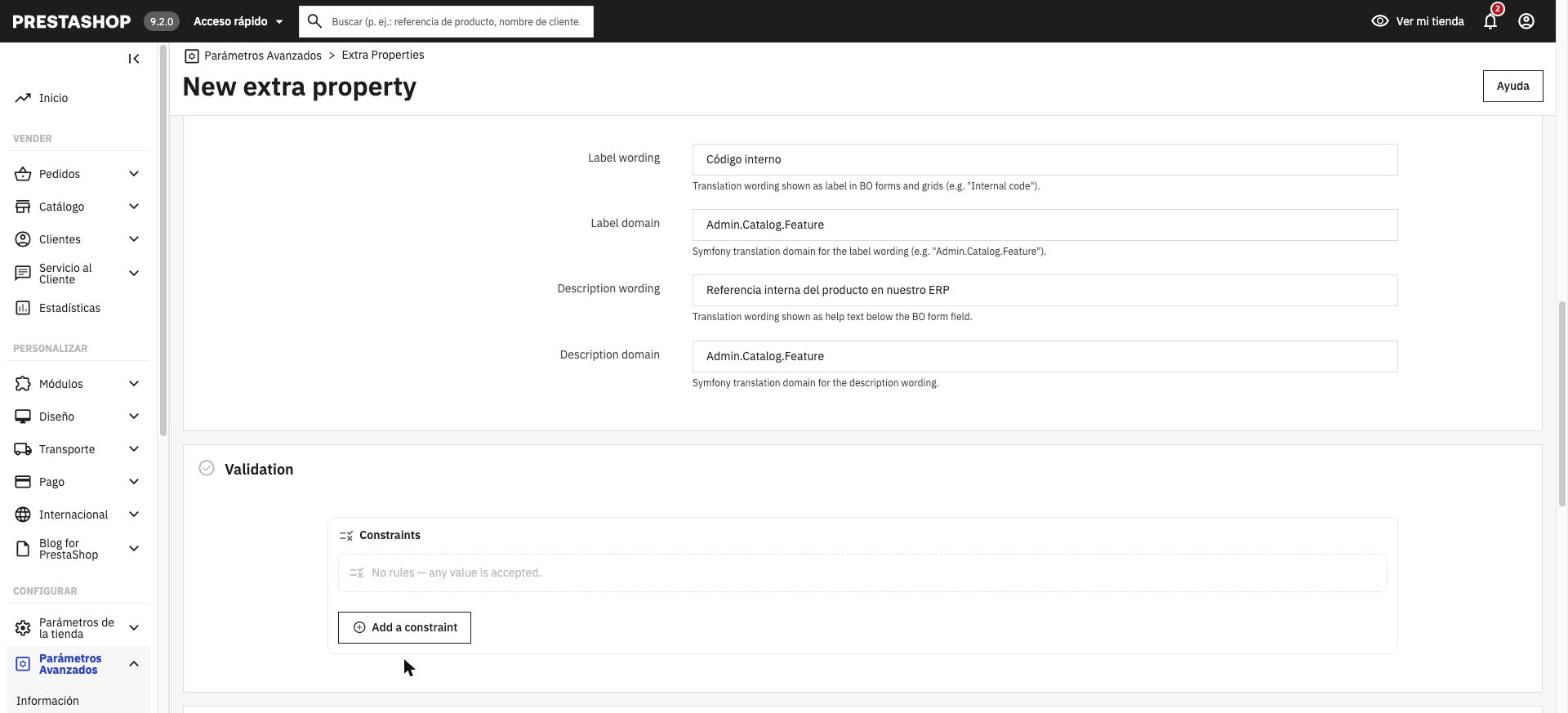
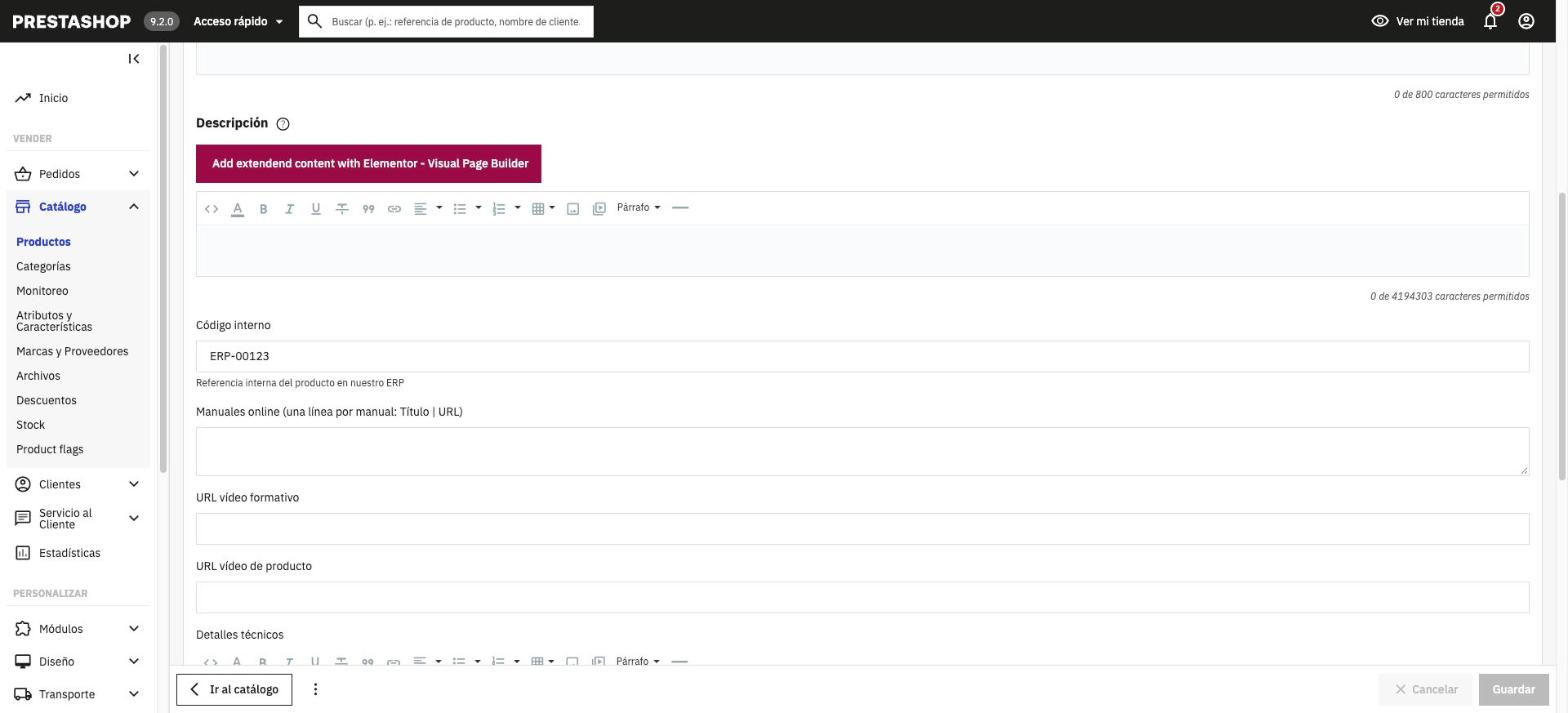
Aquí se configura el texto visible para quien gestiona el catálogo: la etiqueta del campo (obligatoria si va a mostrarse en algún formulario o listado) y un texto de ayuda opcional. En nuestro ejemplo pusimos «Código interno» como etiqueta y «Referencia interna del producto en nuestro ERP» en la descripción para que no se confunda con la referencia estándar del producto. Cada uno puede llevar su propio dominio de traducción de Symfony; en este caso usamos Admin.Catalog.Feature en los dos, el mismo que emplea la documentación oficial.
4. Validación (Validation)
En este bloque se añaden constraints de Symfony para validar el dato antes de guardarlo. Como a nuestra columna le dimos 64 caracteres, añadimos Length con max: 64 para que el propio formulario avise si alguien pega una referencia demasiado larga.
Ver ejemplos de reglas según el tipo de dato
- Presencia:
NotBlank,NotNull - Texto y formato:
Length,Regex,Email,Url,Json,Uuid - Fecha y hora:
Date,DateTime,Time - Números:
Positive,Range,DivisibleBy - Comparación:
GreaterThan,LessThan,EqualTo - Identificadores:
Iban,Bic,Isbn - Con parámetros:
Choice,Count,Type - Compuestas:
All,AtLeastOneOf,Collection,Sequentially - Propias de PrestaShop:
TypedRegex,DefaultLanguage,CleanHtml
Cuando se definen por API, estas mismas reglas se escriben como texto, una por línea:
NotBlank
Length(min: 2, max: 64)
GreaterThan(5)
Choice(['standard', 'gift', 'bulk'])
All[ Url, NotBlank ]
En los campos por idioma, las reglas que aplican a cada traducción individual van envueltas en All, mientras que las que evalúan el conjunto (como DefaultLanguage) se escriben fuera. Aunque dejes este bloque vacío, PrestaShop valida siempre el tipo base del campo: no te dejará guardar 1.5 en un entero, una fecha con formato incorrecto ni un JSON mal formado.
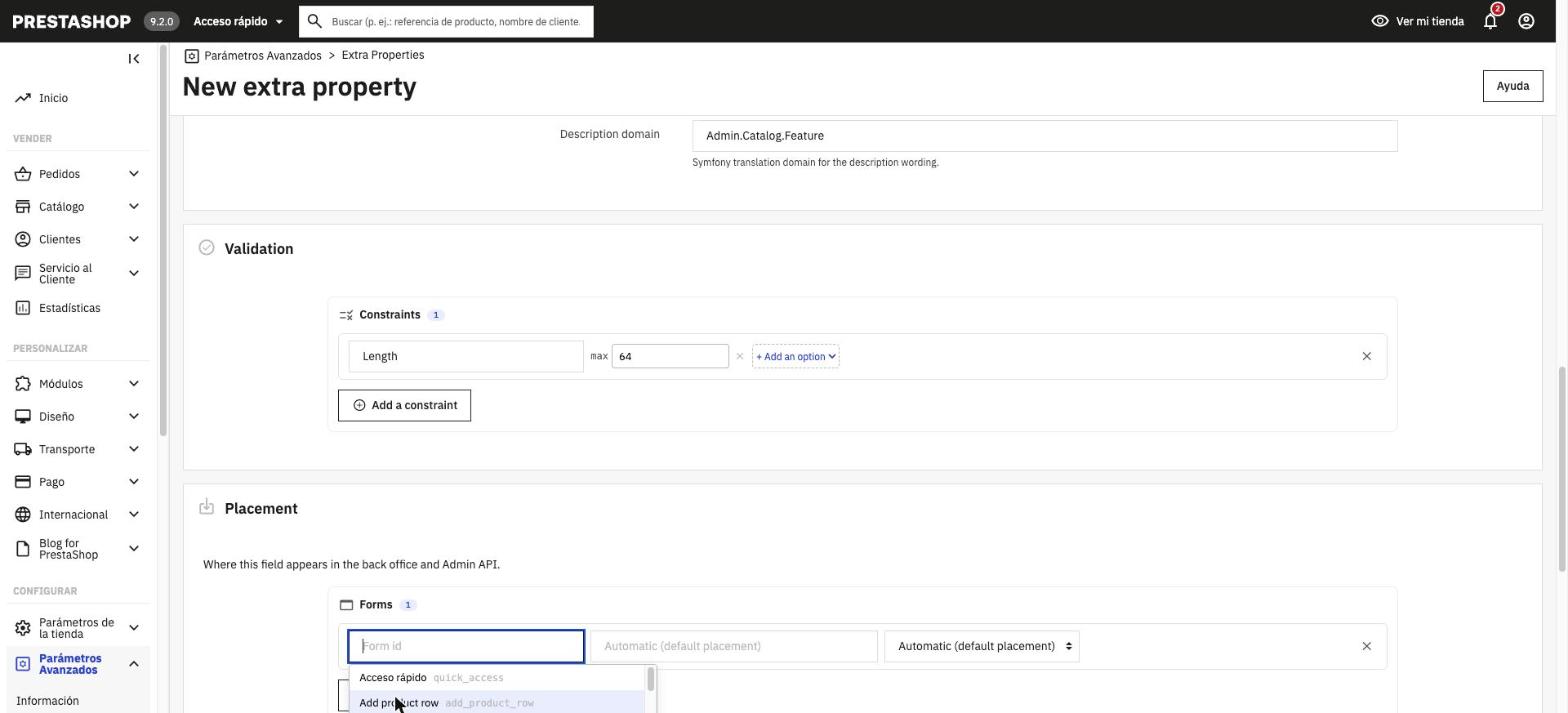
5. Ubicación (Placement)
Aquí decides dónde aparece el campo en el back office y en la API: formularios, listados y endpoints de administración.
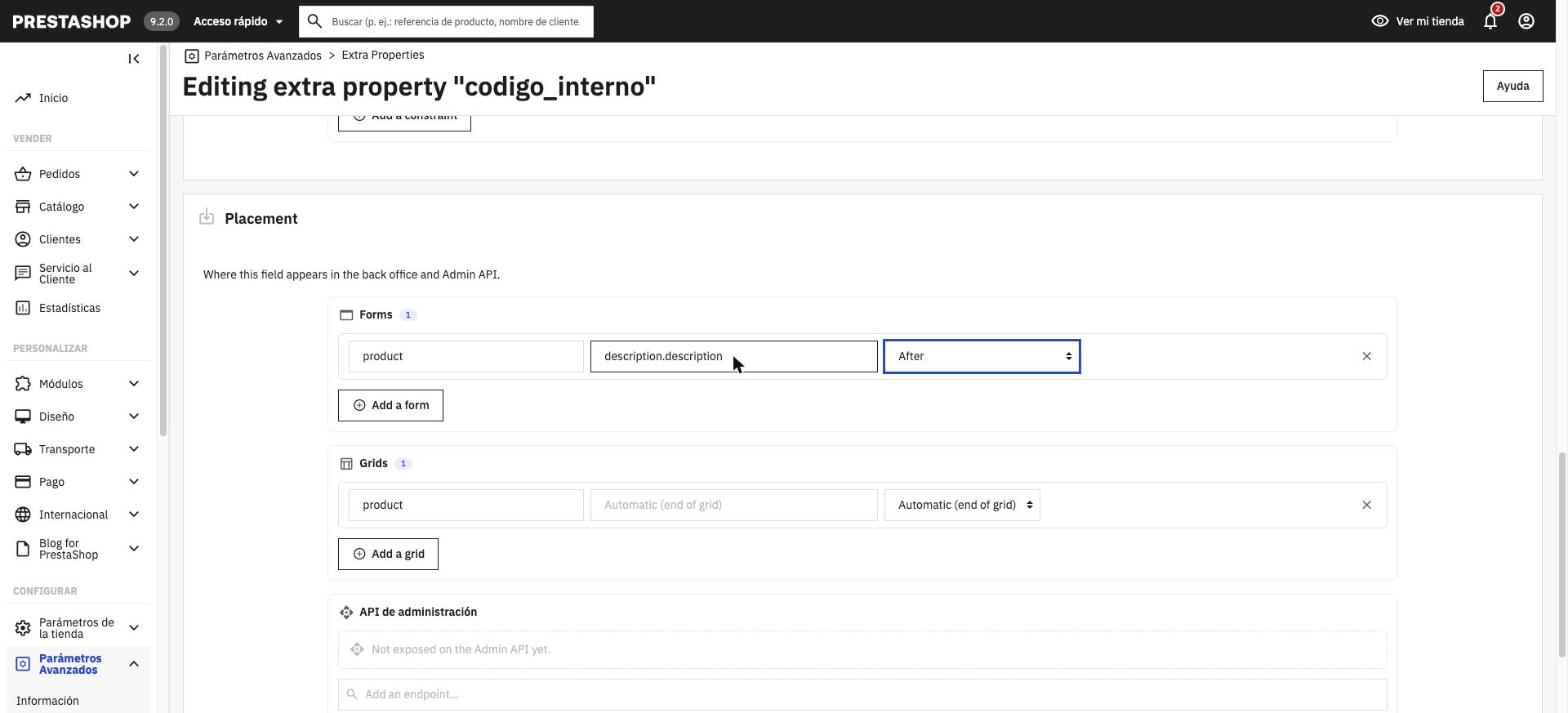
En formularios, si escribes solo product, PrestaShop coloca el campo en una pestaña nueva llamada «Extra fields». Si prefieres integrarlo dentro de una pestaña que ya existe, se usa el formato id:ruta:posición:
product:description.description:aftercoloca «Código interno» debajo de la descripción.product:options.suppliers:beforelo coloca antes de los proveedores, en la pestaña Opciones.
Todos los tramos de la ruta tienen que existir y cada formulario solo admite una ubicación por propiedad. Si el campo es por idioma, se dibuja directamente como campo traducible.
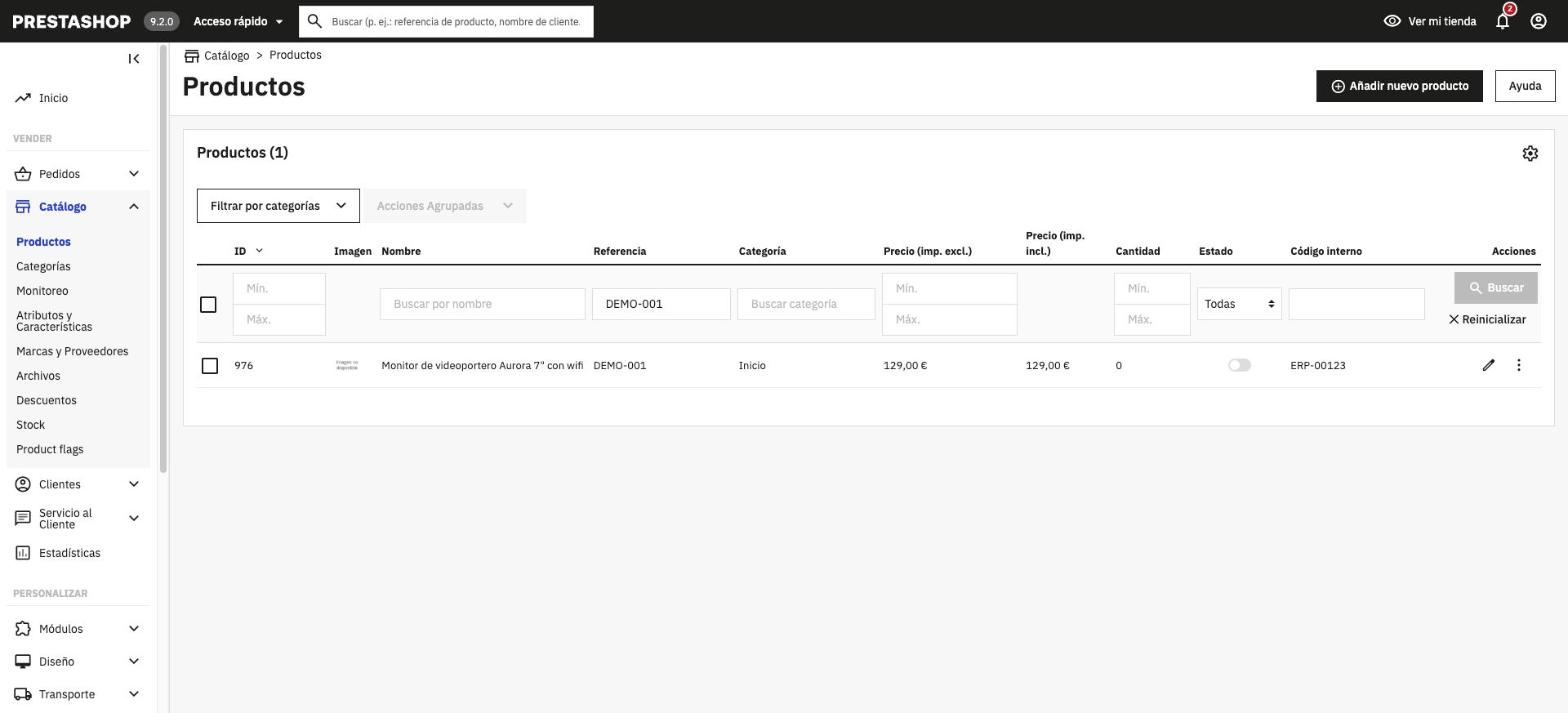
En listados la lógica es la misma: product añade la columna al final (justo antes de las acciones) y product:reference la sitúa detrás de la referencia habitual del producto. La columna incluye filtro y ordenación automáticos, salvo en los campos JSON, que no se muestran en listados.
En API de administración se indican los endpoints donde debe exponerse el campo y, de forma opcional, los métodos permitidos, por ejemplo /products/{productId}:GET,PATCH.
En el ejemplo de la captura dejamos «Código interno» justo debajo de la descripción (description.description, posición After) y añadido al listado de productos.
Dentro de este bloque hay además un apartado opcional, Advanced form, que permite cambiar el tipo de formulario Symfony por defecto y pasarle opciones en JSON. Es útil, por ejemplo, para editar un decimal con MoneyType junto al precio de coste o un campo HTML con FormattedTextareaType. Para un código de texto simple no hace falta tocarlo.
Resultado en el back office y en la base de datos
Al guardar la definición, el campo queda activo al instante. Si abres cualquier producto, aparece bajo la descripción con su etiqueta y su texto de ayuda; en la prueba metimos ERP-00123 para ver cómo respondía tanto en la ficha como en el listado.
En el listado de productos se añade la columna «Código interno» con filtro de búsqueda y ordenación desde la cabecera, igual que cualquier columna nativa del catálogo.
Qué cambia en la base de datos
A nivel de base de datos, PrestaShop ha añadido directamente la columna codigo_interno a la tabla ps_product_extra (o con el prefijo que utilice tu instalación), sin migraciones manuales ni overrides:
codigo_interno varchar(64) NULLMostrar el campo en la tienda (Smarty)
Si el dato tiene que verse en el front office (por ejemplo, un enlace a un manual o una ficha técnica), marcar «Display in front-office» es solo el primer paso: PrestaShop no pinta nada por su cuenta en la tienda. Tendrás que editar el .tpl correspondiente del tema teniendo en cuenta que la ficha de producto, las miniaturas del listado y el carrito usan plantillas distintas y cada una lee de su propio presenter.
En Smarty el valor llega dentro de $product.extra_properties. Las propiedades creadas desde el back office cuelgan de la clave _core, y las registradas por un módulo, del nombre del módulo. Siguiendo con el campo de prueba, en una plantilla de producto quedaría así:
{assign var="codigoInterno" value=$product.extra_properties._core.codigo_interno|default:''}
{if $codigoInterno}
  <p class="product-codigo-interno">{$codigoInterno|escape:'htmlall':'UTF-8'}</p>
{/if}
Guardarlo antes en una variable y comprobarlo con un if evita pintar bloques, etiquetas o pestañas vacías en los productos que no tengan valor asignado. Unos cuantos detalles a tener en cuenta al tocar las plantillas:
- Para campos de texto plano, imprime siempre con
escape. Reservanofiltersolo para campos HTML de confianza que quieras renderizar con formato. - Si vas a operar con un campo decimal (por ejemplo para calcular un descuento), pásalo antes por
floatval. - Las traducciones llegan ya resueltas en el idioma activo de la página, y los campos JSON se reciben como un array listo para recorrer.
- Haz estos cambios en un tema hijo para no perderlos al actualizar el tema principal: puedes copiar la plantilla o heredarla con
{extends file='parent:catalog/_partials/product-prices.tpl'}y sobrescribir solo el bloque que necesitas. - Si guardas la plantilla y en la tienda sigue saliendo la versión anterior, limpia la caché de Smarty.
Todo esto llega preparado en las entidades que pasan por un presenter: producto, categoría, fabricante, proveedor, tienda, pedido, devolución y carrito. Si construyes el array manualmente desde un módulo, tendrás que leer extra_properties directamente del ObjectModel.
Admin API y webservice clásico
Si el dato solo lo usa el equipo de tienda desde el back office, con lo anterior ya está resuelto. En cuanto entra en juego un ERP o una sincronización externa, hay una diferencia importante entre la Admin API de PrestaShop 9 y el webservice clásico de /api.
Admin API
Para leer o escribir el campo desde la Admin API hay que declararlo expresamente en el bloque Placement, con la ruta exacta de cada endpoint: /products/{productId} para el detalle de producto y /products para el listado. PrestaShop no lo deduce automáticamente a partir de la entidad, así que si tu integración usa las dos rutas tienes que añadir ambas.
Al consultar un producto por ID, los valores aparecen dentro del objeto extraProperties, agrupados por propietario (_core o el nombre del módulo) y por nombre de propiedad. En campos traducibles vienen indexados por locale, y en los de alcance shop recibes el valor de la tienda de la petición:
{
  "productId": 976,
  "extraProperties": {
    "_core": {
      "codigo_interno": "ERP-00123"
    }
  }
}
En el endpoint de listado el formato cambia: no hay objeto extraProperties, sino que cada elemento incluye el valor directamente en la raíz, resuelto al idioma de la petición, con la clave extra_{propietario}_{propiedad}. Para un campo creado desde el back office queda extra__core_codigo_interno (con doble guion bajo delante de core).
Para actualizar el valor por PATCH, POST o PUT se envía la misma estructura extraProperties, y PrestaShop solo guarda las propiedades asociadas a ese endpoint:
PATCH /products/976

{
  "extraProperties": {
    "_core": {
      "codigo_interno": "ERP-00456"
    }
  }
}
Si un valor no supera la validación (por tipo o por constraint), la API devuelve un 422 indicando la ruta exacta del campo que falló, como extraProperties._core.codigo_interno. Además, los campos asociados aparecen documentados automáticamente en el esquema OpenAPI de cada operación, donde puedes consultar el formato esperado para cada idioma.
Desde PrestaShop 9.2.0 también es posible gestionar las propias definiciones por API a través del módulo ps_apiresources. El endpoint /extra-property-definitions permite listarlas, crearlas, editarlas y borrarlas con los scopes extra_property_definition_read y extra_property_definition_write. Las propiedades creadas por esta vía pertenecen al mismo propietario (_core) que las del back office, no a un módulo.
Webservice clásico
El webservice clásico de /api no devuelve las Extra Properties en ningún caso, ni siquiera con «Display in front-office» activado. En nuestra prueba consultamos /api/products/976?display=full y devolvió los campos habituales sin incluir codigo_interno, tanto en XML como en JSON. Tampoco figura en el esquema (?schema=synopsis), y al pedir una propiedad por su nombre (display=[id,pvp]) respondió con el error 35 («Unable to display this field»).
Eso sí, si depuras PHP durante una petición al webservice verás algo que puede despistar: PrestaShop trata /api como front office (igual que un cron lanzado por HTTP), así que tu código sí puede leer las propiedades marcadas con displayFront a través de extra_properties en el ObjectModel, aunque el webservice no las serialice en la respuesta. En la práctica, si necesitas sincronizar Extra Properties con un ERP u otra herramienta externa, el camino es la Admin API.
Registrar una propiedad desde un módulo
Para un campo puntual de una tienda concreta, darlo de alta desde el back office suele ser lo más rápido. Si el campo forma parte de un módulo que vas a mantener o instalar en varios proyectos, lo limpio es registrarlo en código dentro de install(). Este ejemplo de la documentación oficial crea un interruptor para marcar productos peligrosos usando las mismas rutas associatedForms y associatedGrids que vimos en el formulario (y en multitienda puedes seguir ajustando desde el back office en qué tiendas está disponible):
use PrestaShop\PrestaShop\Core\ExtraProperty\Definition\ExtraPropertyDefinition;
use PrestaShop\PrestaShop\Core\ExtraProperty\Definition\ExtraPropertyScope;
use PrestaShop\PrestaShop\Core\ExtraProperty\Definition\ExtraPropertyType;
use PrestaShopBundle\Form\Admin\Type\SwitchType;

public function install(): bool
{
    if (!parent::install()) {
        return false;
    }

    return $this->registerExtraProperty(
        new ExtraPropertyDefinition(
            entityName: 'product',
            propertyName: 'is_dangerous',
            type: ExtraPropertyType::BOOL,
            scope: ExtraPropertyScope::COMMON,
            defaultValue: 0,
            nullable: false,
            displayFront: true,
            associatedForms: ['product:options.suppliers:before'],
            associatedGrids: ['product:reference'],
            formType: SwitchType::class,
            labelWording: 'Dangerous product',
            labelDomain: 'Modules.Demoextraproperty.Admin',
        )
    );
}
Desde PHP, cualquier ObjectModel expone los valores en extra_properties, indexados por el nombre del módulo y el de la propiedad:
$product = new Product($productId);
$isDangerous = $product->extra_properties['demoextraproperty']['is_dangerous'];

$product->extra_properties['demoextraproperty']['is_dangerous'] = true;
$product->update();
Ten en cuenta que desinstalar el módulo no borra automáticamente sus propiedades. Si quieres limpiarlas, tienes que llamar a unregisterExtraProperty() en uninstall(). Pasando $dropData = false se retira la definición pero se conservan los datos en base de datos; con true se borra también la columna y todo su contenido.
Limitaciones actuales en PrestaShop 9.2
Antes de basar un desarrollo en Extra Properties, hay cinco limitaciones a tener en cuenta en la 9.2:
- Solo se pueden añadir campos a formularios y listados de páginas del back office que ya estén migradas a Symfony.
- En el listado de pedidos de PrestaShop 9.2 la columna aparece vacía y el filtro no funciona, así que de momento es mejor no añadirlo en Placement.
- Al convertir un carrito en pedido, las propiedades del carrito no se copian automáticamente al pedido. Si necesitas trasladar un dato (como una nota de entrega), tendrás que copiarlo a mano, por ejemplo en el hook
actionValidateOrder. - Las entidades que ya guardan la tienda en su propia columna
id_shop, comoordersycart, solo admiten el scopecommon. - Cualquier escritura directa en SQL se salta las reglas de validación; si necesitas que se comprueben el tipo y las constraints, hay que pasar por
ObjectModel, el formulario o la Admin API.
Cuándo compensa usarlas
Para campos sueltos en catálogo o clientes (una referencia externa, un enlace a un manual, un indicador interno) las Extra Properties quitan bastante código repetitivo de encima: te ahorras mantener un módulo con tabla propia y hooks, y ganas validación, columnas filtrables en el back office y soporte en la Admin API sin picar nada extra.
Lo único que sigue requiriendo desarrollo aparte es el front office, porque cada sitio donde quieras mostrar el dato implica tocar una plantilla del tema, y las integraciones que todavía dependan del webservice clásico de /api, ya que estos campos no aparecen ahí y obligan a pasar por la Admin API.
Si ya tienes un módulo antiguo con su propia tabla solo para guardar este tipo de campos, PrestaShop incluye una guía de migración en su documentación. También tienes el módulo demoextraproperty en el repositorio example-modules con ejemplos de casi todos los tipos y scopes.
Fuentes
- Extra Properties, documentación oficial de PrestaShop 9
- Registrar Extra Properties desde un módulo
- Gestionar Extra Properties desde el back office
Si estás valorando usar Extra Properties en tu tienda o quieres revisar si algún módulo con campos a medida se puede simplificar al pasar a PrestaShop 9, cuéntanos tu caso y lo vemos contigo.

Javier Pardo Muñoz es Ingeniero Informático, formado en la Universidad de Córdoba. Como analista y desarrollador full stack, lleva más de 15 años desarrollando proyectos web, siempre en busca de la innovación y defendiendo el software libre.
Su especialidad es el desarrollo de plataformas ecommerce, con una afinidad particular por Prestashop.